03 PC 기본 조작
PC를 처음 사용하는 학습자가 전원, 로그인, 마우스·키보드, 바탕화면, 창 조작, 파일관리, 인터넷, 문서작성까지 컴퓨터 사용의 기본 흐름을 실제 과제로 익히는 실무형 과정이다.
0. 교육을 하는 이유와 궁극적인 목표
PC 기본 조작 교육의 궁극적인 목표는 학습자가 컴퓨터 앞에서 막히지 않고 스스로 작업을 시작하고, 파일을 찾고, 문서를 만들고, 인터넷과 클라우드를 활용하며, 취업·학습·행정·업무 상황에서 필요한 기본 과제를 독립적으로 수행하게 하는 것이다. 유료 전문교육기관의 방식처럼 기능 설명보다 반복 실습, 제한시간 과제, 오류 해결, 산출물 제출을 중심으로 운영한다.
참고한 유료형 교육 흐름
- Microsoft 365·MOS형 PC·오피스 실습 과제
- ICDL형 컴퓨터 기초·파일관리·보안 평가 구조
- 미국·영국 민간 IT 부트캠프의 컴퓨터 입문 과제 흐름
- 유럽 직업교육형 디지털 사무역량 포트폴리오 방식
초급 · 1일
초급 1일 PC 기본 조작 교육과정
PC 전원, 로그인, 마우스·키보드, 바탕화면, 창 조작, 파일 저장, 인터넷 접속까지 컴퓨터 사용의 첫 단계를 압축 실습한다.

| 구분 | 세부 내용 | 실천·실습 방법 |
|---|---|---|
| 목표 1 | PC 전원·로그인·마우스·키보드 기본 조작을 수행한다. |
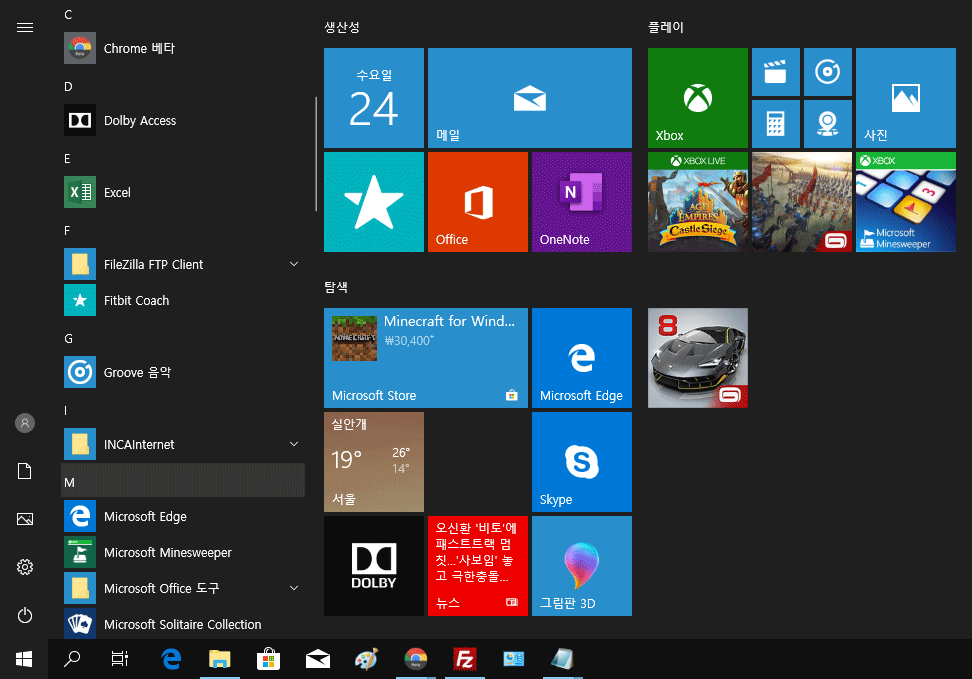
Windows 11 PC의 전원 켜기, 절전, 재시작, 종료, 로그인, 잠금화면 해제 과정을 강사 시연 후 개별 반복 실습한다.
마우스 클릭·더블클릭·드래그·우클릭, 키보드 한/영 전환·특수문자·단축키 Ctrl+C/V/Z를 과제카드 방식으로 훈련한다.
|
| 목표 2 | 바탕화면·창·작업표시줄·기본 설정을 사용할 수 있다. |
창 열기·닫기·최소화·최대화·분할화면·작업 전환 Alt+Tab을 실제 프로그램 3개를 열어 반복한다.
와이파이, 소리, 화면 밝기, 배율, 글자 크기, 프린터, 접근성 설정을 개인 상황에 맞게 조정한다.
|
| 목표 3 | 기본 프로그램을 실행하고 파일을 저장·열기·삭제·복원한다. |
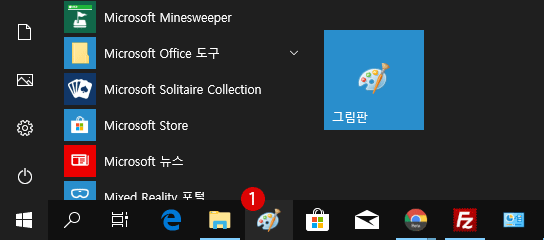
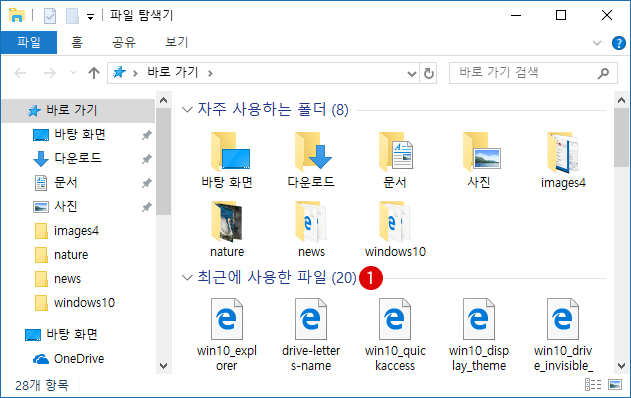
메모장, 그림판, 계산기, 캡처도구, 파일 탐색기를 실행하고 각각의 결과물을 지정 폴더에 저장한다.
파일명 규칙을 정해 저장, 다른 이름 저장, 복사, 이동, 삭제, 휴지통 복원, USB 저장 절차를 실습한다.
|
| 사용 플랫폼 | Windows 11, File Explorer, Notepad, Paint, Calculator, Snipping Tool, Microsoft Edge, Google Chrome, Windows Settings, USB Drive |
|---|---|
| 강사 스펙 | PC 기초교육 2년 이상, Windows 10/11 기본 조작·파일관리·접근성 설정 지도 가능, 디지털 초보자와 노약자 대상 단계형 반복 실습 운영 경험 |
| 수업대상 | PC 사용 초보 일반시민, 노약자, 장애인, 초·중·고 기초반, 디지털 취약계층, 컴퓨터 입문 학습자 |
| 소요시간 | 4-6시간 |
| 준비물 | Windows PC 또는 노트북, 마우스, 키보드, 인터넷, USB 메모리, 실습용 파일, 큰 글씨 단축키 안내지, 체크리스트 |
| 산출물 | 개인 실습 폴더, 메모장 문서, 캡처 이미지, 파일관리 실습 결과, PC 기본설정 점검표 |
| 평가방법 | 전원·로그인 15%, 마우스·키보드 25%, 창 조작 20%, 파일관리 30%, 수업참여 10% |
초급 · 3일
초급 3일 PC 기본 조작 교육과정
PC 기본 조작을 문서작성, 인터넷 검색, 이메일, 클라우드 저장까지 연결해 컴퓨터 생활 활용능력을 만든다.

| 구분 | 세부 내용 | 실천·실습 방법 |
|---|---|---|
| 목표 1 | Windows 환경에서 파일과 폴더를 체계적으로 관리한다. |
문서·사진·다운로드·바탕화면 폴더를 정리하고 이름 규칙, 날짜별 분류, 압축파일 만들기와 풀기를 실습한다.
USB, Google Drive, OneDrive를 활용해 같은 파일을 로컬·외장장치·클라우드에 백업하는 3중 저장 절차를 수행한다.
|
| 목표 2 | 인터넷과 이메일을 PC에서 안정적으로 활용한다. |
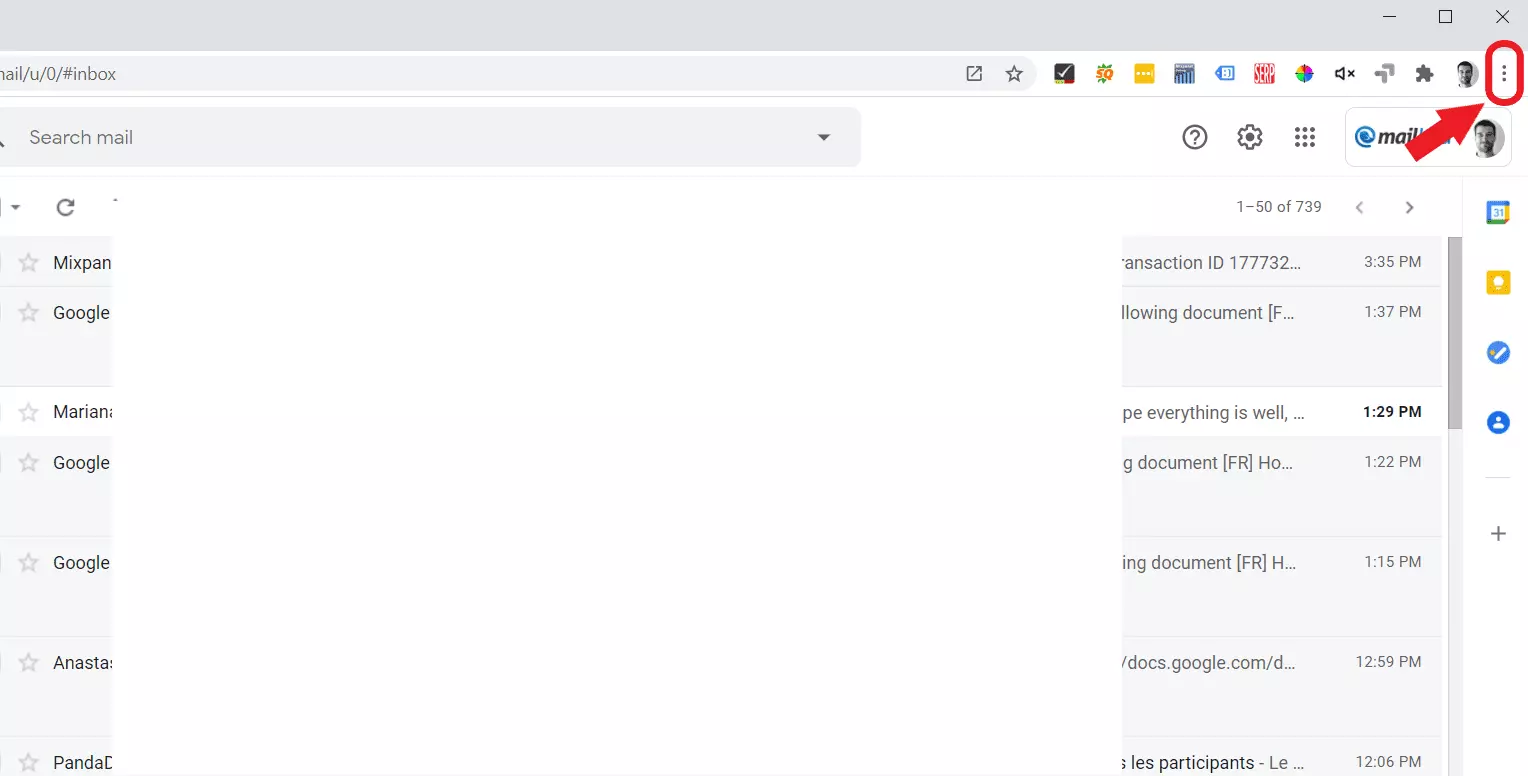
Chrome과 Edge에서 탭, 즐겨찾기, 방문기록, 다운로드 폴더, PDF 열기, 검색엔진 변경을 실습한다.
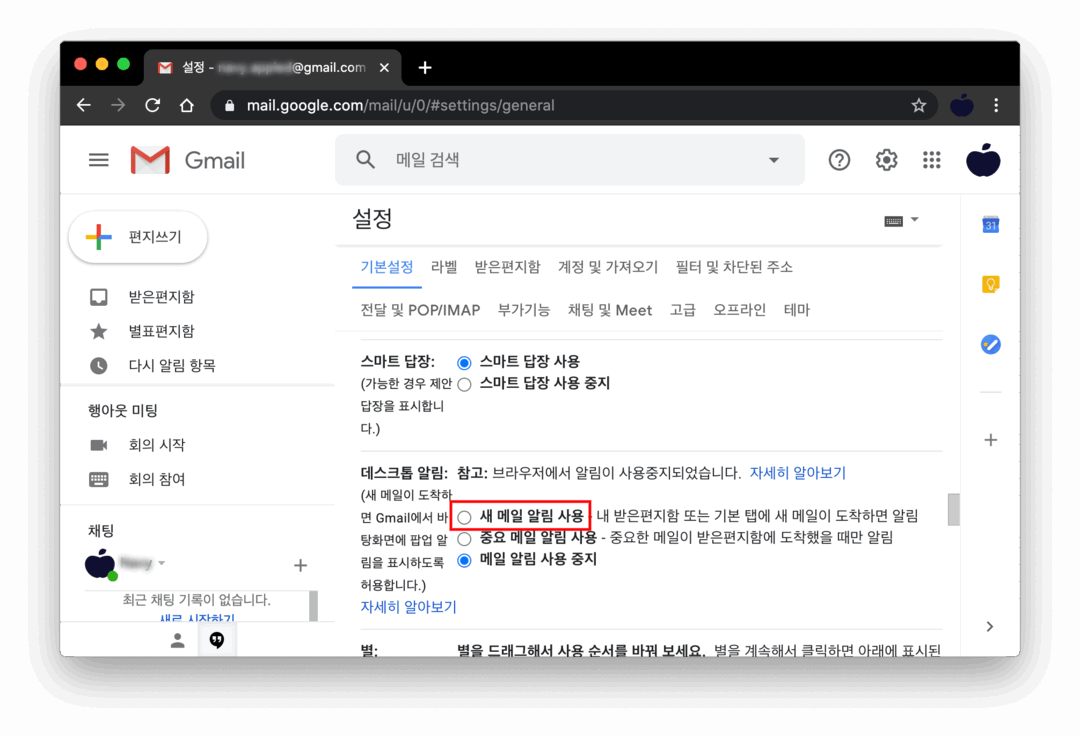
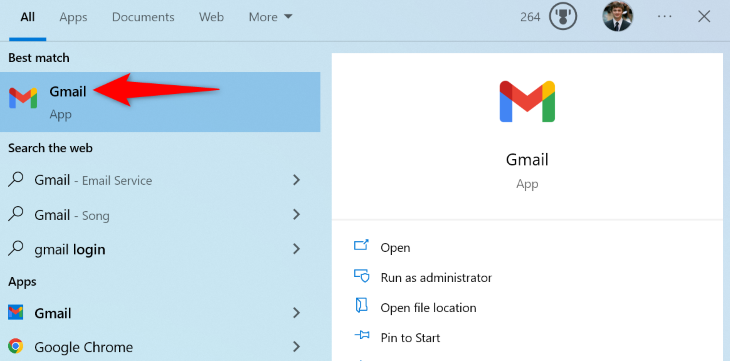
Gmail 또는 Outlook에서 메일 작성, 첨부파일, 답장, 전달, 스팸 확인, 서명 만들기를 수행한다.
|
| 목표 3 | 기본 문서와 간단한 표를 작성한다. |
Microsoft Word 또는 Google Docs로 안내문을 작성하고 글꼴, 문단, 표, 이미지, 링크를 적용한다.
Microsoft Excel 또는 Google Sheets로 간단한 출석표·가계부·물품목록을 만들고 합계와 정렬 기능을 사용한다.
|
| 사용 플랫폼 | Windows 11, File Explorer, Google Chrome, Microsoft Edge, Gmail, Outlook, Google Drive, OneDrive, Microsoft Word, Google Docs, Microsoft Excel, Google Sheets |
|---|---|
| 강사 스펙 | PC 기초 및 오피스 입문 교육 3년 이상, Windows 파일관리·브라우저·이메일·클라우드·문서작성 지도 가능, 학습자별 보조자료 제작 가능 |
| 수업대상 | 일반시민, 구직자, 직장 복귀자, 노약자, 장애인 평생교육반, 디지털 기초 보강이 필요한 재직자 |
| 소요시간 | 12-18시간 |
| 준비물 | Windows PC 또는 노트북, 인터넷, Google/Microsoft 계정, USB 메모리, 실습문서 샘플, 이메일 실습 계정, 프린터 선택 |
| 산출물 | 정리된 개인 폴더, 이메일 발송 결과, 클라우드 백업 링크, 안내문 문서, 간단한 표 파일 |
| 평가방법 | 파일관리 25%, 인터넷·이메일 25%, 문서작성 25%, 표 작성 15%, 보안수칙 10% |
초급 · 1주
초급 1주 PC 기본 조작 교육과정
PC를 학습·행정·취업·생활문서 제작에 활용할 수 있도록 파일관리, 오피스, 클라우드, 보안 기초를 통합한다.


| 구분 | 세부 내용 | 실천·실습 방법 |
|---|---|---|
| 목표 1 | PC 기반 생활·행정 문서 작업을 수행한다. |
신청서, 이력서, 안내문, 보고서 양식을 Word/Google Docs에서 작성하고 PDF 저장 및 인쇄 미리보기를 실습한다.
스캔 파일, 사진, PDF를 폴더별로 정리하고 파일명을 날짜·주제·버전 기준으로 통일한다.
|
| 목표 2 | PC에서 데이터와 발표자료를 기본 수준으로 제작한다. |
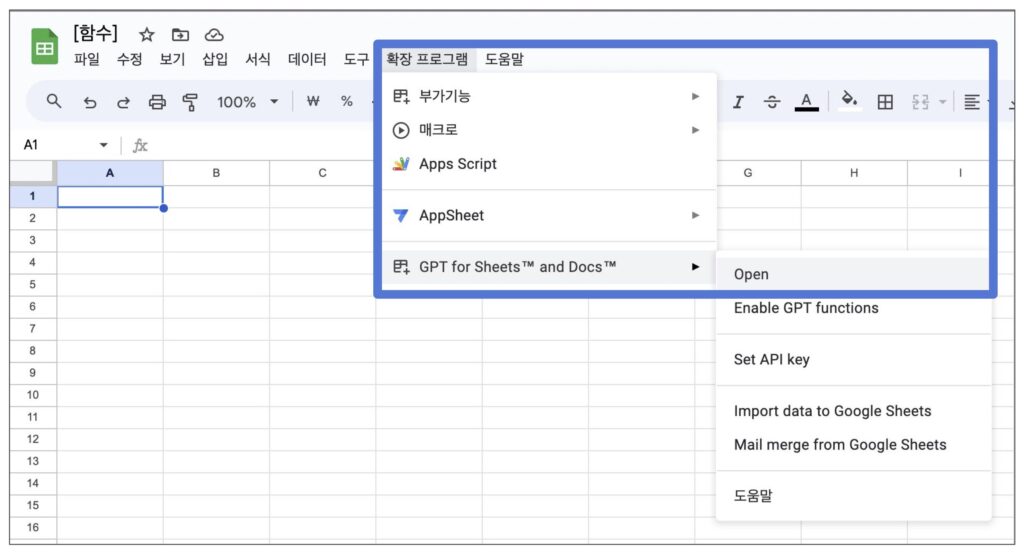
Excel/Google Sheets에서 표 만들기, 자동채우기, 합계, 평균, 정렬, 필터, 간단 차트를 실습한다.
PowerPoint/Google Slides에서 제목 슬라이드, 이미지 삽입, 표 삽입, 발표자 메모, PDF 내보내기를 수행한다.
|
| 목표 3 | PC 보안과 유지관리의 기본 절차를 실천한다. |
Windows Security, 업데이트, 백신 검사, 다운로드 파일 확인, 의심 파일 삭제 절차를 수행한다.
비밀번호 관리자, 2단계 인증, 브라우저 저장 암호 점검, 개인정보 파일 암호화 압축을 실습한다.
|
| 사용 플랫폼 | Windows 11, Microsoft Word, Excel, PowerPoint, Google Docs, Sheets, Slides, Google Drive, OneDrive, Windows Security, 7-Zip, Chrome, Edge |
|---|---|
| 강사 스펙 | 오피스 기초·PC 보안·클라우드 활용 교육 3년 이상, 취업·행정문서 지도 가능, 디지털 취약계층을 위한 단계형 피드백 운영 가능 |
| 수업대상 | 일반시민, 취업준비생, 직업훈련 입문자, 노약자, 장애인, 행정문서 작성이 필요한 평생교육 학습자 |
| 소요시간 | 20-30시간 |
| 준비물 | Windows PC, 인터넷, Microsoft/Google 계정, 실습용 이력서·신청서 양식, 샘플 데이터, USB, 프린터 또는 PDF 출력 환경 |
| 산출물 | 생활문서 PDF, 정리된 폴더 구조, 데이터 표와 차트, 발표자료, PC 보안 점검표 |
| 평가방법 | 문서작성 25%, 데이터표 20%, 발표자료 20%, 파일관리 20%, 보안관리 15% |
중급 · 4주
중급 4주 PC 기본 조작 교육과정
PC 기본 조작을 업무 생산성, 협업, 자료관리, 온라인 회의, 기초 자동화까지 확장하는 실무형 과정이다.

| 구분 | 세부 내용 | 실천·실습 방법 |
|---|---|---|
| 목표 1 | PC 기반 업무 생산성 환경을 구성한다. |
Windows 작업표시줄, 가상 데스크톱, 스냅 레이아웃, 단축키, 기본 앱 설정을 업무 흐름에 맞게 최적화한다.
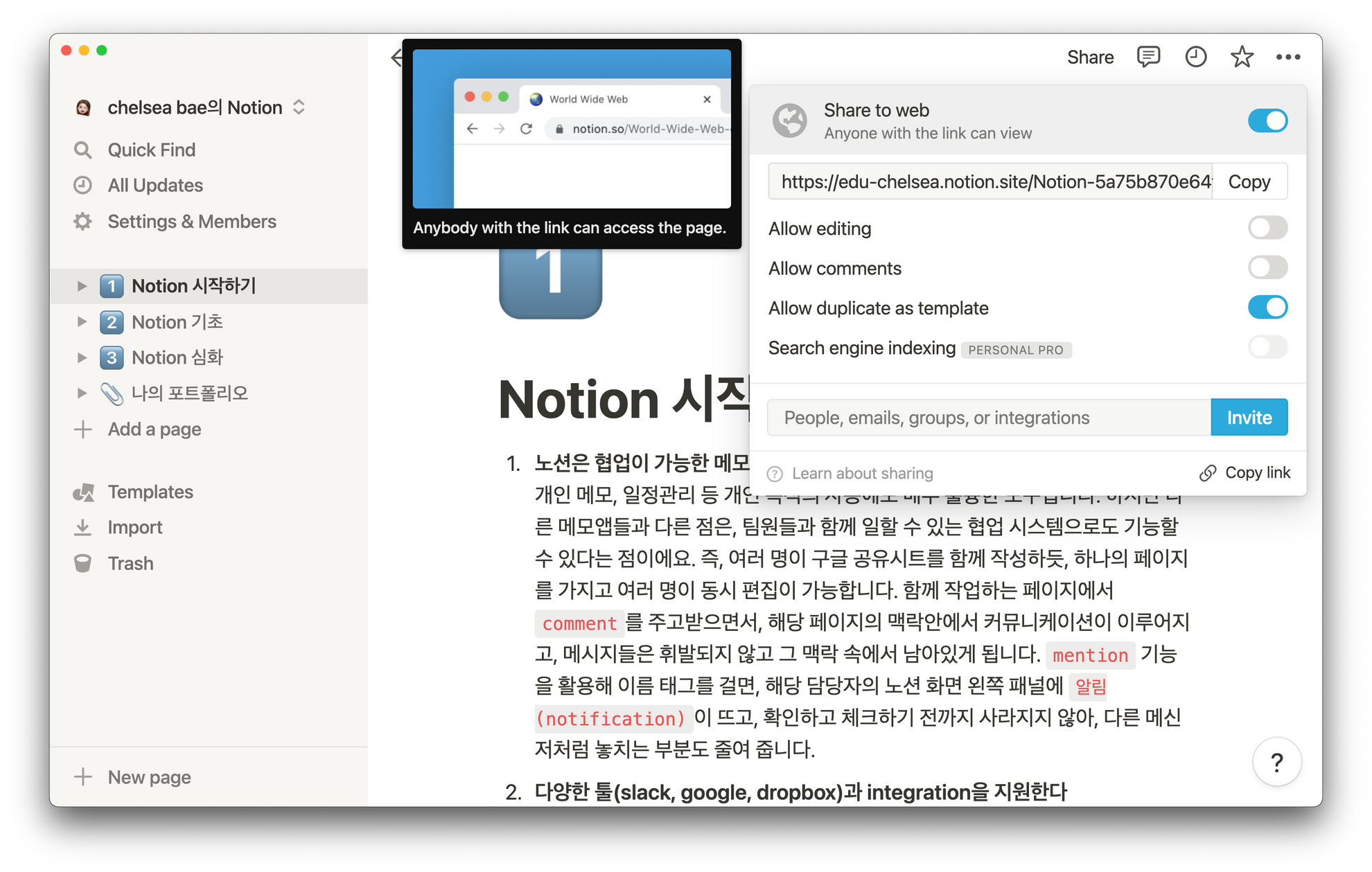
Microsoft 365 또는 Google Workspace에서 공동문서, 댓글, 제안모드, 버전기록을 사용해 협업 문서를 완성한다.
|
| 목표 2 | 자료수집·정리·보고서 작성 흐름을 수행한다. |
브라우저 검색, 공식자료 다운로드, PDF 저장, 출처표 작성, 폴더 분류를 하나의 조사 프로젝트로 수행한다.
Excel 또는 Google Sheets로 수집자료를 표로 정리하고 차트와 요약을 Word 또는 Google Docs 보고서에 삽입한다.
|
| 목표 3 | 온라인 회의와 기초 자동화 도구를 활용한다. |
Zoom, Google Meet, Microsoft Teams에서 회의 개설, 초대링크 공유, 화면공유, 녹화, 회의록 정리를 실습한다.
Google Forms와 Sheets, Microsoft Forms와 Excel, Power Automate 또는 Zapier의 기본 흐름을 사용해 신청서 응답 정리를 체험한다.
|
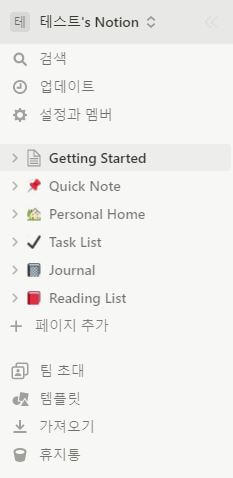
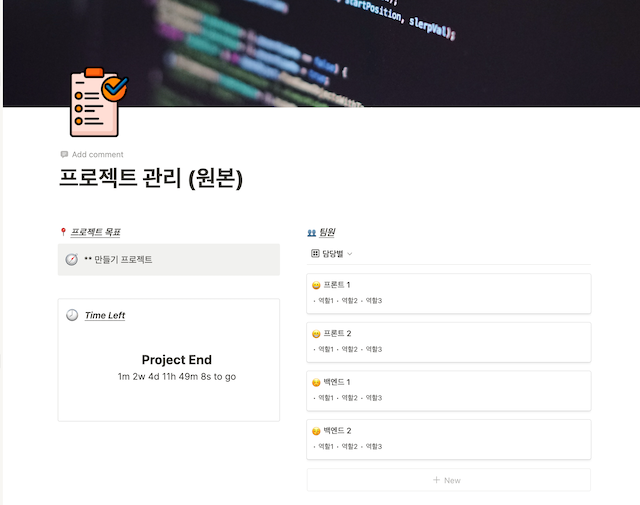
| 사용 플랫폼 | Windows 11, Microsoft 365, Google Workspace, Zoom, Google Meet, Microsoft Teams, Chrome, Edge, Google Forms, Microsoft Forms, Power Automate, Zapier, Notion |
|---|---|
| 강사 스펙 | 기업·기관 PC 활용 및 디지털 전환 교육 4년 이상, Windows 생산성 설정, 오피스 협업, 온라인 회의, 기초 자동화 지도 가능 |
| 수업대상 | 직장인 보수교육 대상자, 사무직 입문자, 기관 실무자, 구직자, 소상공인, 디지털 강사 준비생 |
| 소요시간 | 40-60시간 |
| 준비물 | Windows 노트북, 인터넷, Microsoft 365/Google 계정, 회의용 웹캠·마이크, 실습용 설문 데이터, 보고서 양식, 발표용 스크린 |
| 산출물 | 업무환경 설정표, 협업문서, 조사보고서, 데이터 차트, 온라인 회의록, 간단 자동화 흐름도 |
| 평가방법 | PC 생산성 설정 20%, 협업문서 25%, 보고서·데이터 25%, 온라인회의 15%, 자동화 이해 15% |
심화 · 8주
심화 8주 PC 기본 조작 교육과정
PC 활용을 취업·자격증·사무실무·디지털 강사 활동으로 연결하는 장기 포트폴리오형 과정이다.
| 구분 | 세부 내용 | 실천·실습 방법 |
|---|---|---|
| 목표 1 | PC 운영체제와 오피스 도구를 자격증형 과제로 숙련한다. |
MOS·ICDL형 제한시간 과제로 Word, Excel, PowerPoint 기본 기능을 반복 수행하고 결과물을 채점표로 점검한다.
파일탐색기, 압축, PDF 변환, 인쇄, 스캔, 캡처, 화면녹화 등 사무현장 빈출 작업을 통합 과제로 훈련한다.
|
| 목표 2 | 취업·창업·기관업무용 문서 패키지를 제작한다. |
이력서, 자기소개서, 견적서, 신청서, 회의록, 보고서, 발표자료를 하나의 실무문서 패키지로 만든다.
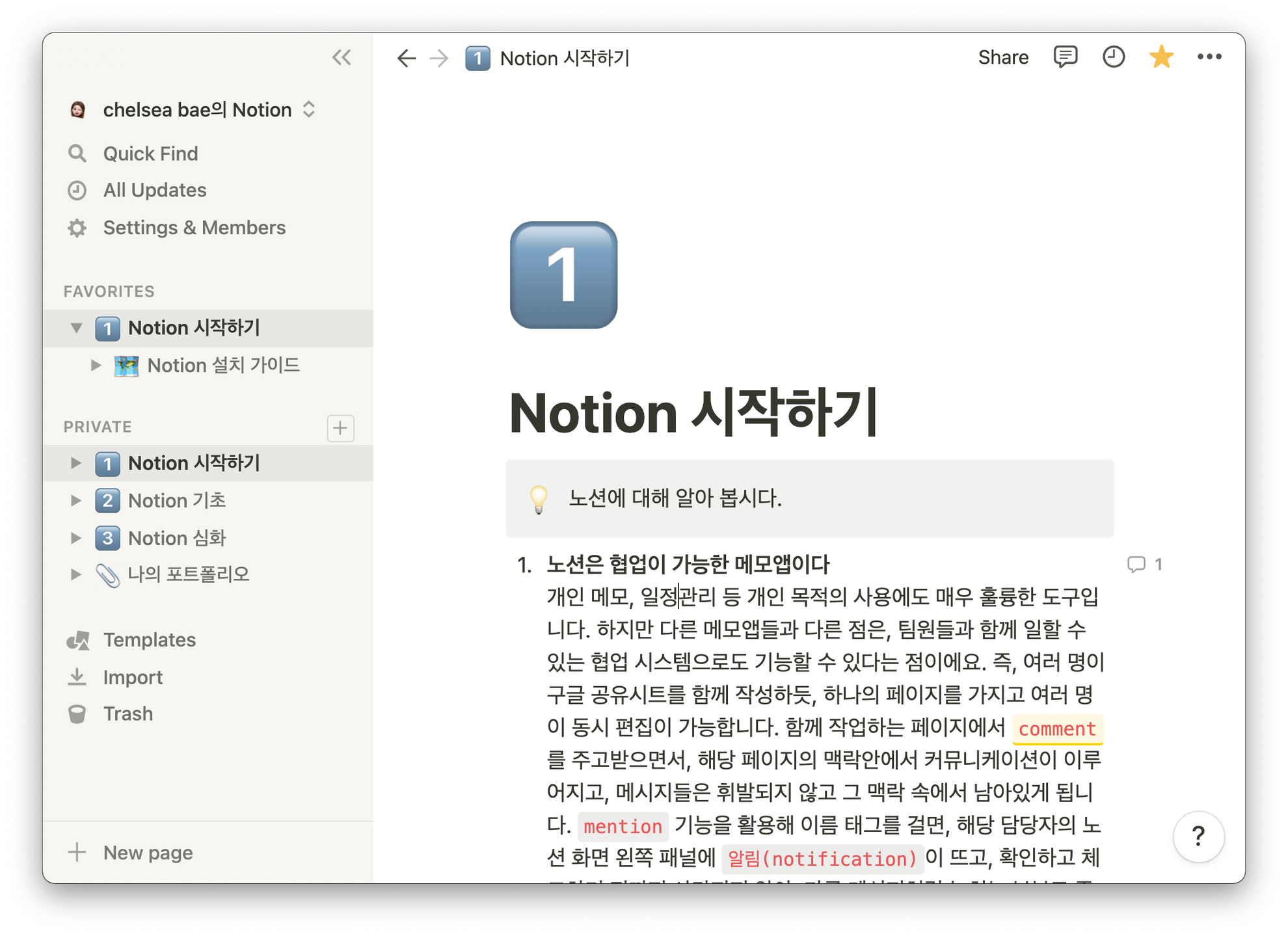
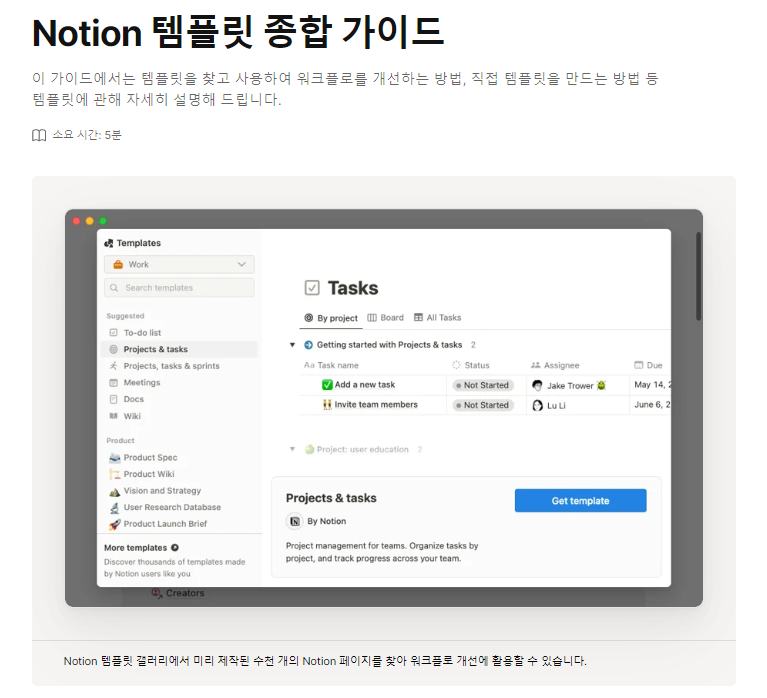
Canva, Notion, Google Sites를 활용해 결과물을 온라인 포트폴리오 페이지로 정리한다.
|
| 목표 3 | PC 기초교육 지도안을 설계하고 모의수업을 운영한다. |
초보자용 PC 기본 조작 지도안, 단축키 카드, 파일관리 활동지, 보안사례 퀴즈를 제작한다.
학습자 오류상황을 가정해 마우스 조작 실패, 파일 분실, 로그인 문제, 인터넷 연결 문제를 해결하는 모의수업을 진행한다.
|
| 사용 플랫폼 | Windows 11, Microsoft Word, Excel, PowerPoint, Google Docs, Sheets, Slides, Adobe Acrobat Reader, 7-Zip, Canva, Notion, Google Sites, OBS Studio, Chrome |
|---|---|
| 강사 스펙 | PC 활용교육 5년 이상, MOS/ICDL/컴퓨터활용능력형 과제 지도 가능, 사무자동화 문서 패키지 제작 및 디지털 강사 양성 경험 |
| 수업대상 | 취업 및 창업반, 자격증반, 직장인 보수교육, 디지털 강사 양성과정, 사무직 입문자, 평생교육 강사 지망생 |
| 소요시간 | 80-120시간 |
| 준비물 | Windows 노트북, 인터넷, Microsoft 365 또는 Office, Google 계정, 실습문서 템플릿, 자격증형 과제지, 프린터·스캐너 선택, 평가 루브릭 |
| 산출물 | PC 활용 포트폴리오, 사무문서 패키지, 온라인 포트폴리오, PC 기초교육 지도안, 모의수업 자료 |
| 평가방법 | 오피스 숙련도 30%, 사무문서 패키지 25%, 파일·PC 문제해결 20%, 지도안 15%, 모의수업 10% |